Panduan Lengkap Mengatur Trellis 2.0 di ComfyUI untuk Open-Source 3D AI Generation
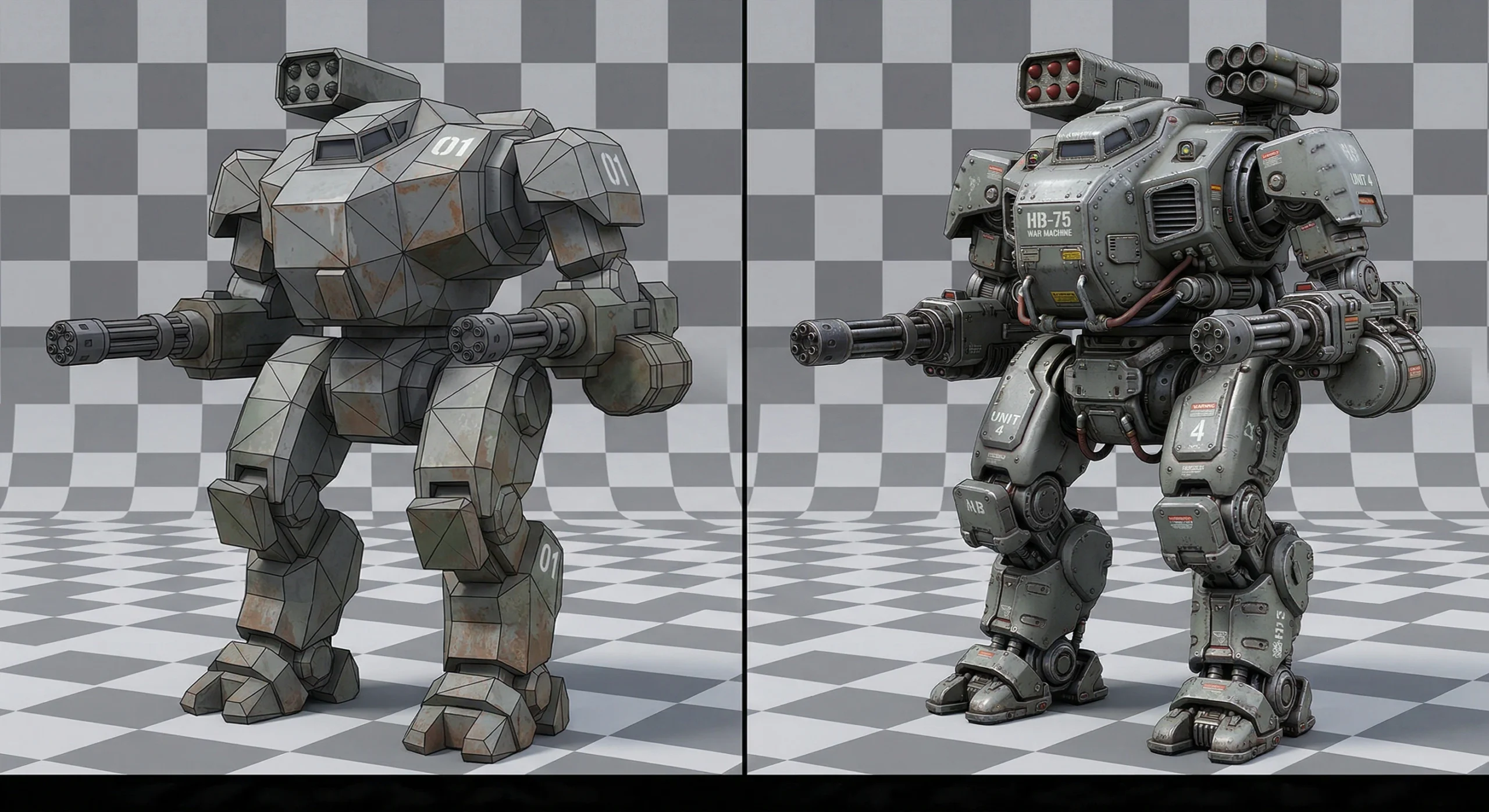
Trellis 2.0 merupakan lompatan besar di dunia Open-Source 3D AI Generation. Mampu menghasilkan model yang sangat detail dengan PBR dan 4K textures, transparent objects, dan desain hard-surface yang kompleks, alat ini menawarkan kemampuan komersial yang luar biasa di bawah MIT license (meskipun kamu harus mengecek secara terpisah untuk license dari nvdiff dependency).
Berkat ComfyUI wrapper yang dibuat oleh komunitas, kamu bisa menjalankan Trellis 2.0 secara lokal. Di bawah ini adalah panduan langkah demi langkah tentang cara menginstal, mengonfigurasi, dan mengoptimalkan Trellis 2.0 untuk hasil 3D model generation yang maksimal.
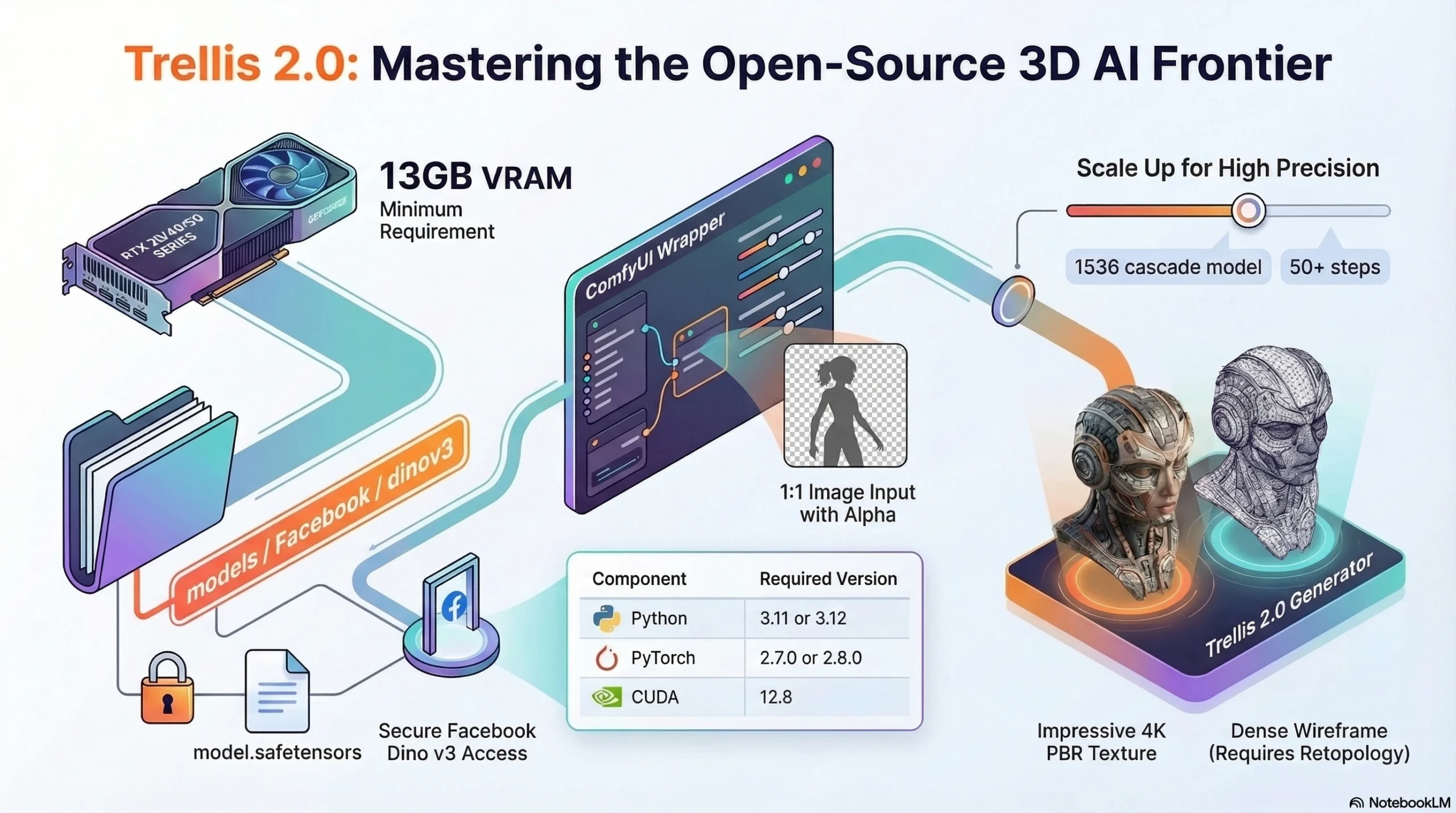
System Requirements
Sebelum mulai instalasi, pastikan sistem komputermu memenuhi spesifikasi yang dibutuhkan ya:
- VRAM: Sekitar 13 GB VRAM untuk pengaturan default (sudah diuji di RTX 5080, tapi tetap bisa jalan kok di GPU seri RTX 30 dan 40).
- Python: Python 3.11 atau 3.12.
- PyTorch & CUDA: PyTorch 2.7.0 atau 2.8 dan CUDA 12.8.
- Python Directories: Pastikan folder include dan libs sudah disalin ke dalam Python embedded folder milikmu, karena folder tersebut tidak disediakan secara bawaan di portable ComfyUI version.
Step 1: Download Facebook Dino V3 Model
Untuk menggunakan Trellis 2.0, pertama-tama kamu harus mendapatkan akses ke Facebook Dino Version 3 models.
- Kunjungi halaman request resmi untuk Dino V3 model dan isi datamu untuk mendapatkan persetujuan (biasanya persetujuan ini hanya memakan waktu beberapa menit).
- Setelah disetujui, download file
model.safetensors. - Buka direktori ComfyUI kamu dan masuk ke folder
models. - Buat folder path spesifik ini:
models/facebook/dino_v3. Catatan: penamaannya harus persis sama agar script bisa menemukannya! - Drag and drop file
model.safetensorsyang sudah di-download ke dalam folderdino_v3tersebut.
Step 2: Clone the Trellis Repository
Kamu harus menginstal git di komputermu untuk menarik (pull) custom node ini.
- Masuk ke
ComfyUI/custom_nodes. - Buka Command Prompt (cmd) di direktori ini.
- Jalankan perintah berikut untuk melakukan clone pada wrapper repository:
git clone [URL_of_ComfyUI_Trellis_repository]Step 3: Install Wheels dan Dependencies
Trellis membutuhkan Python wheels dan dependencies khusus agar bisa berjalan dengan baik.
- Install Wheels: Tergantung pada versi Python kamu (misalnya, 3.12), instal wheels yang disediakan melalui command line di main ComfyUI portable folder kamu.
- Install Requirements: Instal file
requirements.txtdan packagemesh_litedengan mem-paste perintah pip yang dibutuhkan ke dalam terminalmu. - Install xformers dan Flash Attention: Kamu harus menginstal xformers dan men-download Windows wheel yang tepat untuk Flash Attention berdasarkan versi PyTorch dan CUDA kamu. Setelah di-download, instal Flash Attention menggunakan perintah berikut (sesuaikan path dengan tempat kamu menyimpan file .whl tersebut):
python.exe -m pip install [path_to_your_downloaded_wheel]Step 4: Fix Missing Dependencies (Troubleshooting)
Saat kamu menjalankan ComfyUI untuk pertama kalinya, kamu bisa mengecek terminal log untuk melihat apakah ada modul yang gagal di-import. Salah satu missing dependency yang paling umum adalah cv2 (OpenCV).
Untuk memperbaikinya di portable version, buka command line di folder utama dan jalankan:
python_embedded\python.exe -m pip install opencv-pythonStep 5: Menjalankan Workflow Pertamamu
- Load the Workflow: Di ComfyUI, navigasikan ke
custom_nodes/ComfyUI-Trellis/example_workflows. Drag and drop simple workflow ke dalam workspace kamu. (Catatan: Hindari advanced workflow untuk saat ini, karena masih ada texturing bug yang sedang menunggu perbaikan). - Prepare Your Input Image: Pastikan gambarmu memiliki aspect ratio 1:1 untuk menghindari hasil yang meregang (stretching). Kamu juga harus menyediakan solid alpha channel dengan menghapus seluruh background gambar secara bersih (bisa menggunakan Photoshop atau background removal node di ComfyUI).
- The First Generation: Klik “Queue Prompt” atau Run. Pada saat dijalankan untuk pertama kali, jangan tutup jendelanya. Node ini akan men-download semua Trellis models yang dibutuhkan di background, yang bisa memakan waktu antara 30 hingga 60 menit. Kamu bisa mengabaikan peringatan “error loading model” yang muncul selama proses setup awal ini.
Step 6: Optimizing Settings untuk 3D Models yang Lebih Baik
Pengaturan default biasanya memproses gambar dalam waktu sekitar 140 detik. Tapi, kamu bisa meningkatkan hasilnya secara signifikan dengan mengubah beberapa parameter:
- Resolution & Steps: Tingkatkan resolusi cascade model (misalnya, menjadi 1.536) dan naikkan jumlah step ke angka sekitar 50, tergantung pada kemampuan GPU kamu.
- Seed Randomization: Biarkan seed pada pengaturan “randomize”. Trellis sangat bergantung pada seed, yang berarti menghasilkan beberapa versi sekaligus adalah cara terbaik untuk memperbaiki kesalahan visual (seperti detail wajah yang berantakan atau bentuk tangan yang aneh).
- Faces and Textures: Kamu bisa menargetkan hingga sekitar 1 juta faces untuk detail yang ultra-tinggi dan menghasilkan PBR/Albedo textures hingga resolusi 4K. AI ini secara otomatis mencoba untuk melakukan “delight” pada gambar, menghasilkan solid Albedo textures yang sebagian besar tidak terpengaruh oleh pencahayaan asli dari input image.
Comparisons and Limitations (Perbandingan dan Batasan)
Jika dibandingkan dengan alat open-source lainnya seperti Hunyuan3D 3.0, Trellis 2.0 menghasilkan detail bentuk yang jauh lebih superior, menjadikannya pilihan luar biasa untuk membuat base white meshes untuk 3D printing.
Namun, ada beberapa batasan yang perlu kamu perhatikan:
- Cloth Details: Generation dari pakaian kadang-kadang bisa terlihat lebih berantakan dibandingkan dengan Hunyuan3D.
- Mesh Topology: Trellis menghasilkan wireframes yang sangat padat (high polygon counts). Jika kamu berencana untuk menganimasikan modelnya, kamu harus melakukan retopologize pada mesh tersebut menggunakan external software seperti Blender.
- Holes in Geometry: Versi 2.0 saat ini sesekali menghasilkan model dengan lubang pada mesh. Karena bug ini sangat bergantung pada seed dan keberuntungan, disarankan untuk menghasilkan beberapa variasi dari model yang sama sampai kamu mendapatkan hasil yang solid!