
Memulai
Selamat datang di Dokumentasi FashionApp! Panduan ini akan memandu Anda melalui langkah-langkah dasar untuk membuat project fashion showcase image pertama Anda, mulai dari mengupload gambar hingga memilih format output yang diinginkan.
1. Membuat Project Baru
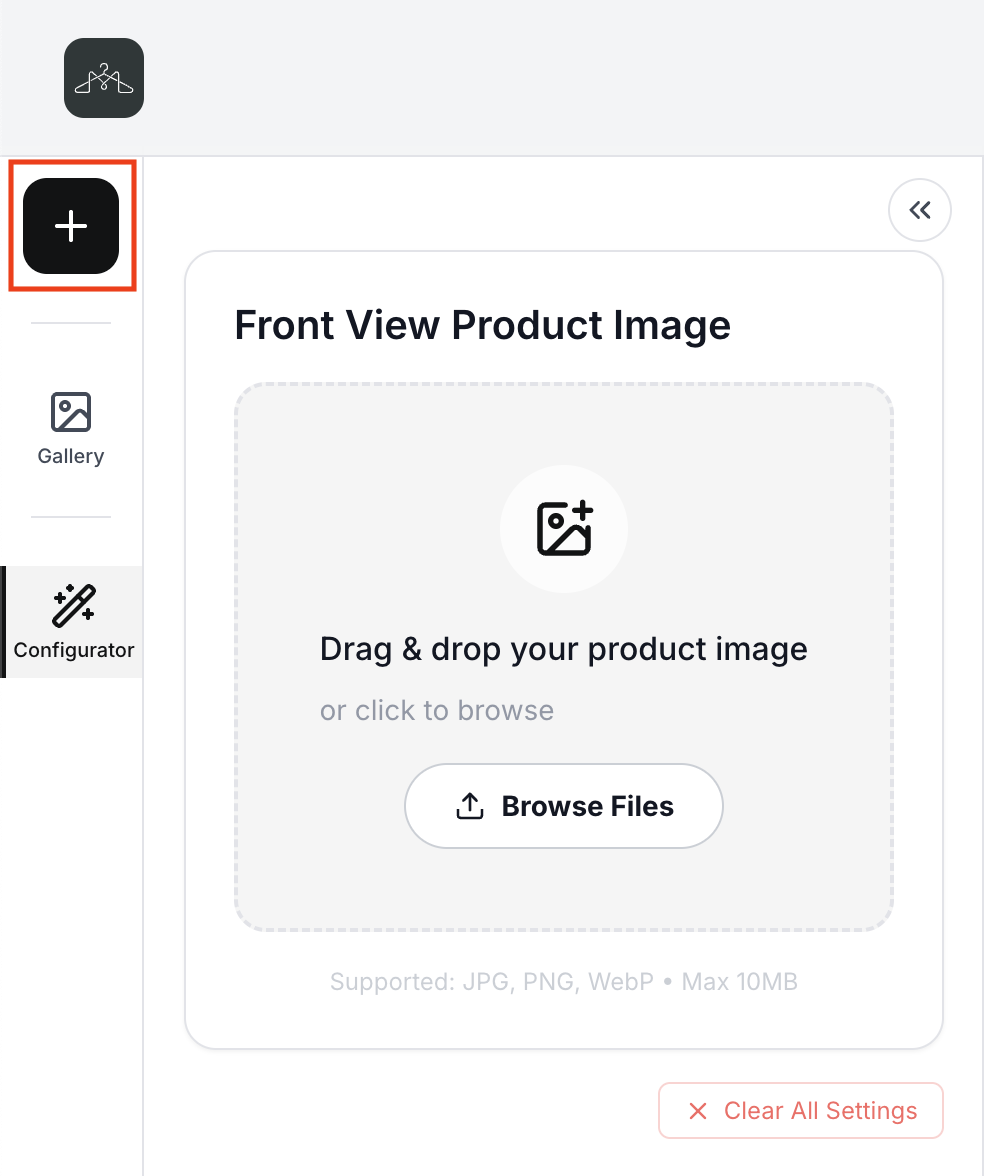
Untuk mulai menggunakan FashionApp, Anda perlu membuat project baru. Cari tombol “+” (Plus) yang terletak di sidebar (Resource Sidebar). Mengklik tombol ini akan menginisialisasi workspace baru di mana Anda dapat mulai mengatur generation Anda.
2. Mengupload Gambar
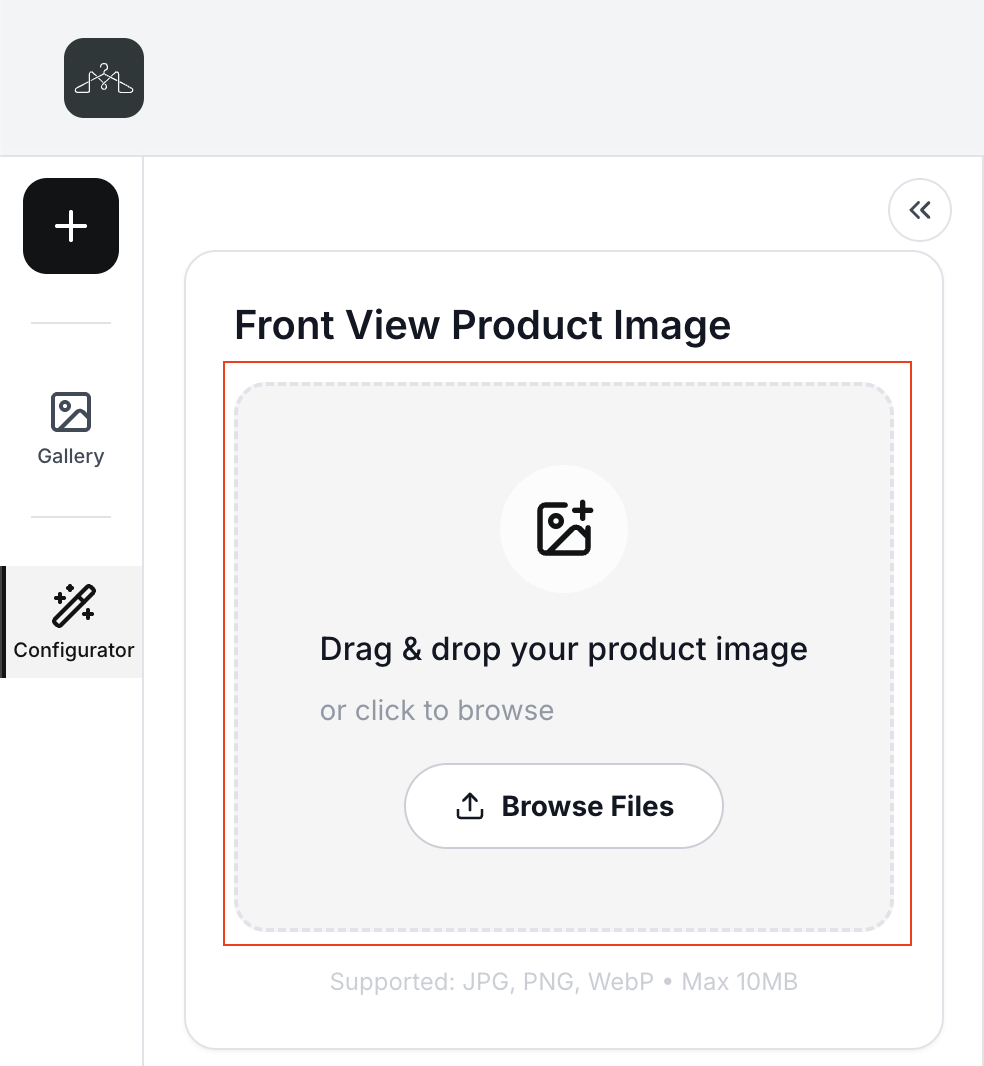
Setelah project dibuat, langkah selanjutnya adalah mengupload gambar atau pakaian yang ingin Anda gunakan ke dalam aplikasi. Gambar ini akan menjadi dasar untuk fashion generation Anda.
3. Memilih Subject Mode
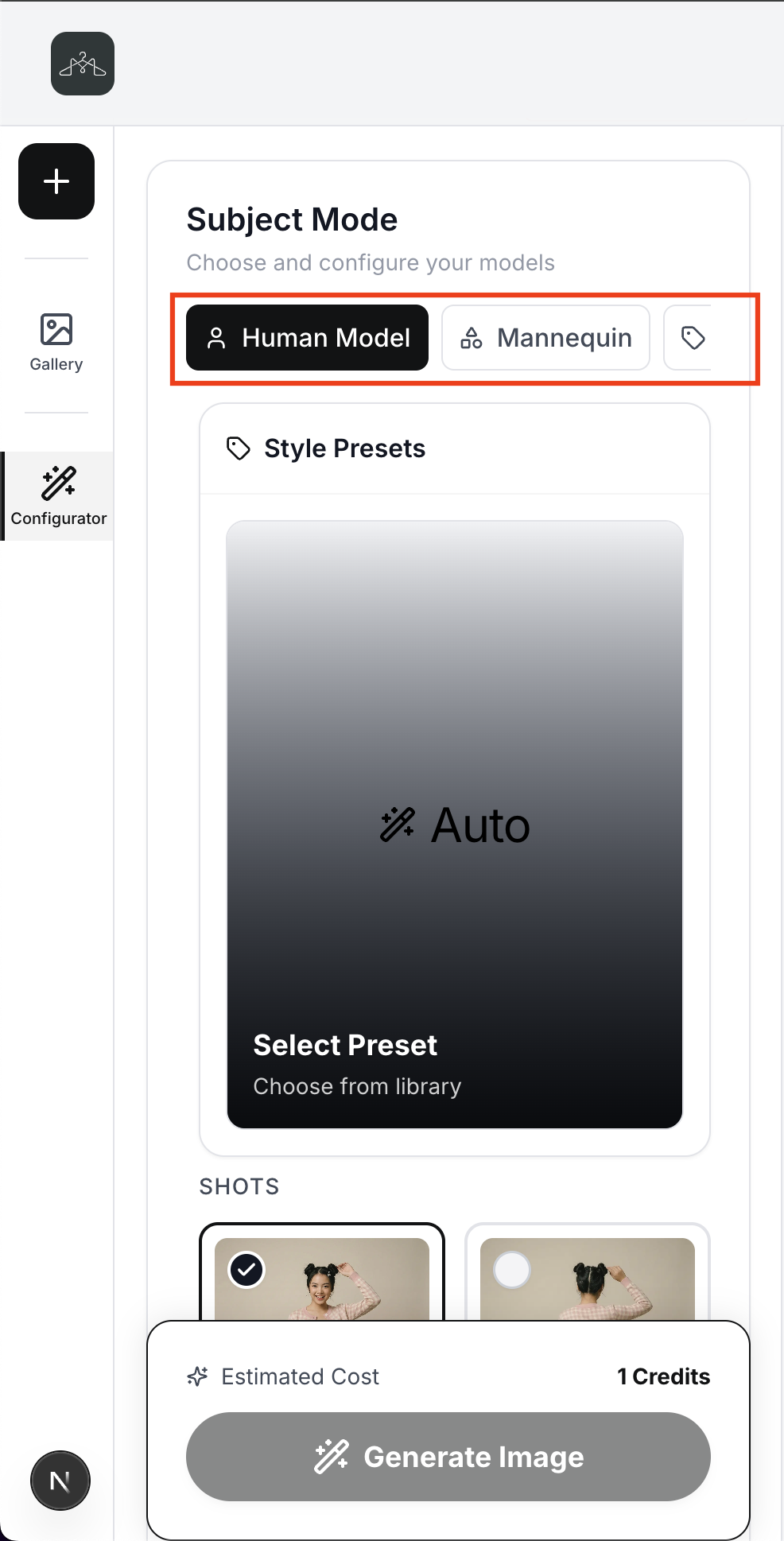
FashionApp menawarkan tiga Subject Mode utama tergantung pada cara Anda ingin menampilkan produk Anda. Lihat dokumentasi Subject Mode untuk panduan lengkap.
- Human: Paling cocok untuk menampilkan pakaian yang dikenakan oleh model manusia yang realistis.
- Mannequin: Ideal untuk menstandarisasi foto produk Anda pada mannequin virtual.
- Product Only: Sempurna untuk flat lay atau gambar produk terisolasi tanpa model.
4. Memilih Preset (Opsional)
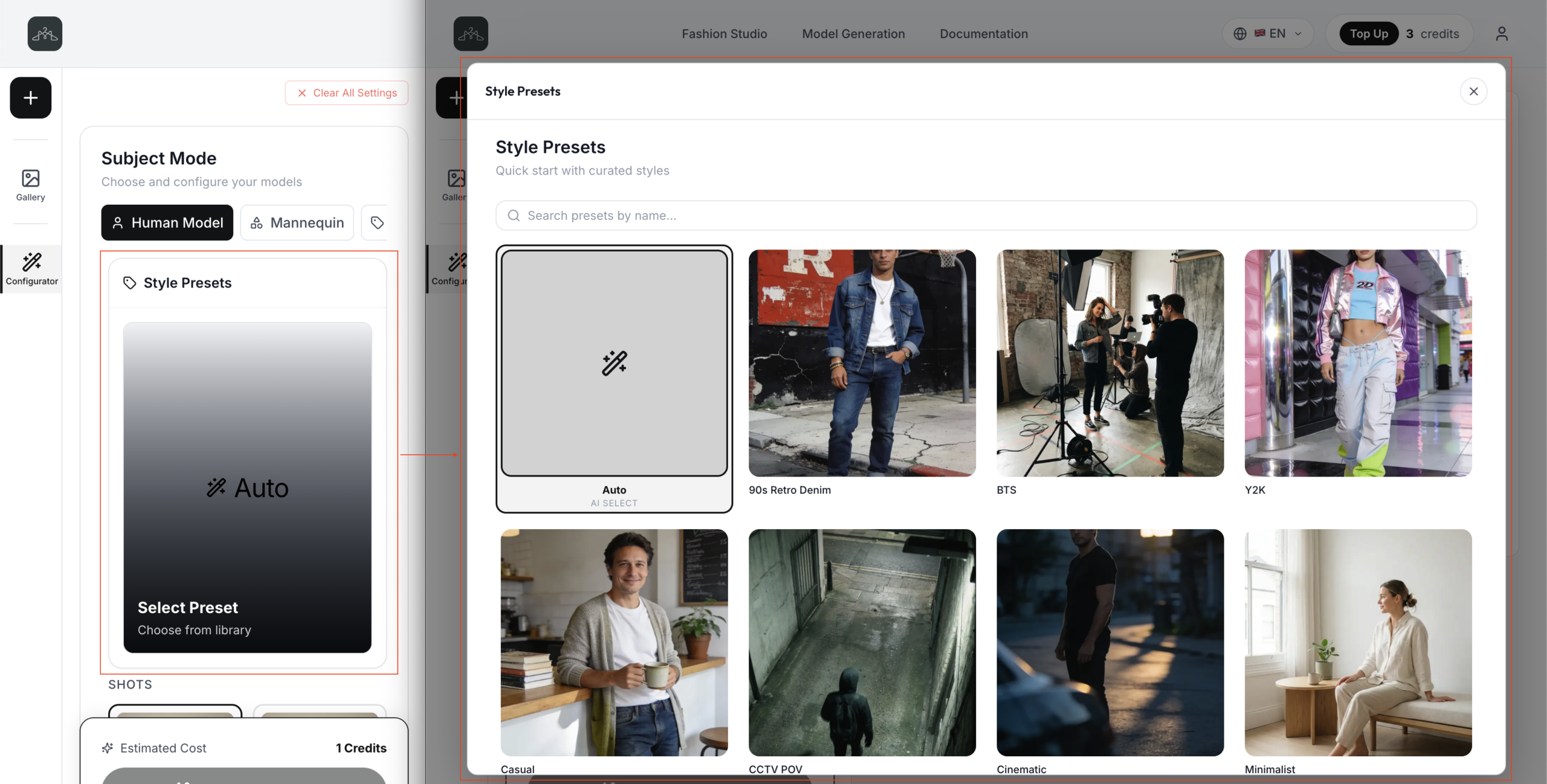
Jika Anda ingin menerapkan style atau pengaturan yang sudah ditentukan dengan cepat, Anda dapat memilih dari Preset yang tersedia. Preset ini mencakup estetika dan parameter generation tertentu untuk mempercepat workflow Anda. Lihat Panduan Preset untuk detail lebih lanjut.
5. Memilih Shot
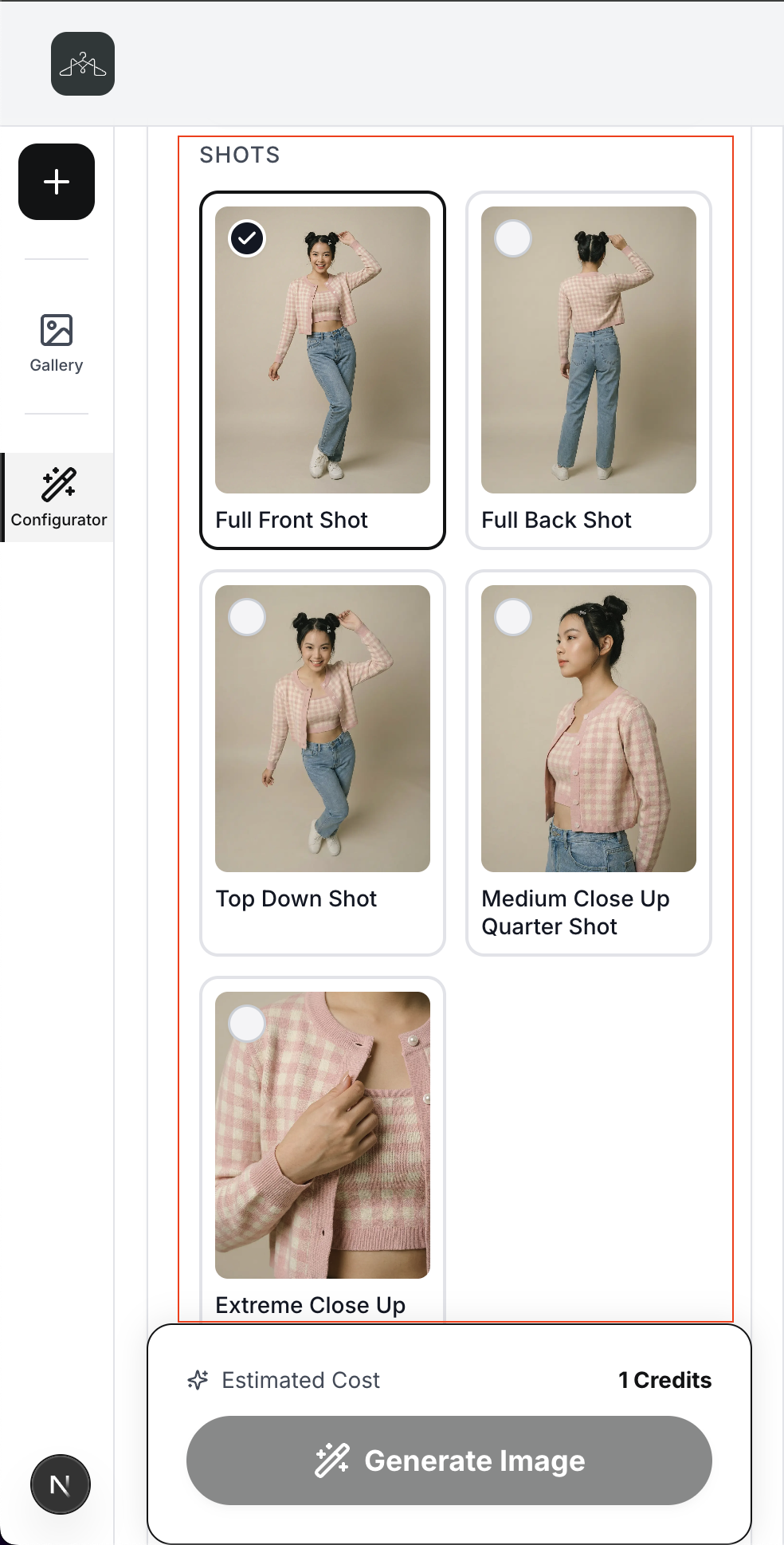
Anda dapat memilih sudut kamera dan komposisi tertentu untuk menampilkan produk Anda. Jenis shot yang tersedia meliputi:
- Full Front Shot: Tampilan lurus ke depan secara keseluruhan dari produk/model.
- Full Back Shot: Tampilan keseluruhan dari belakang. (Catatan: Memerlukan upload Back View Product Image yang terpisah).
- Top Down Shot: Tampilan dari atas, sangat cocok untuk styling produk flat-lay. (Catatan: Memerlukan upload Back View Product Image yang terpisah).
- Medium Close Up Quarter Shot: Tampilan lebih dekat dengan sudut tertentu yang menonjolkan detail dan kesesuaian pakaian.
- Extreme Close Up Shot: Shot yang sangat ketat, berfokus pada kain, jahitan, atau elemen desain tertentu.
6. Memilih Model
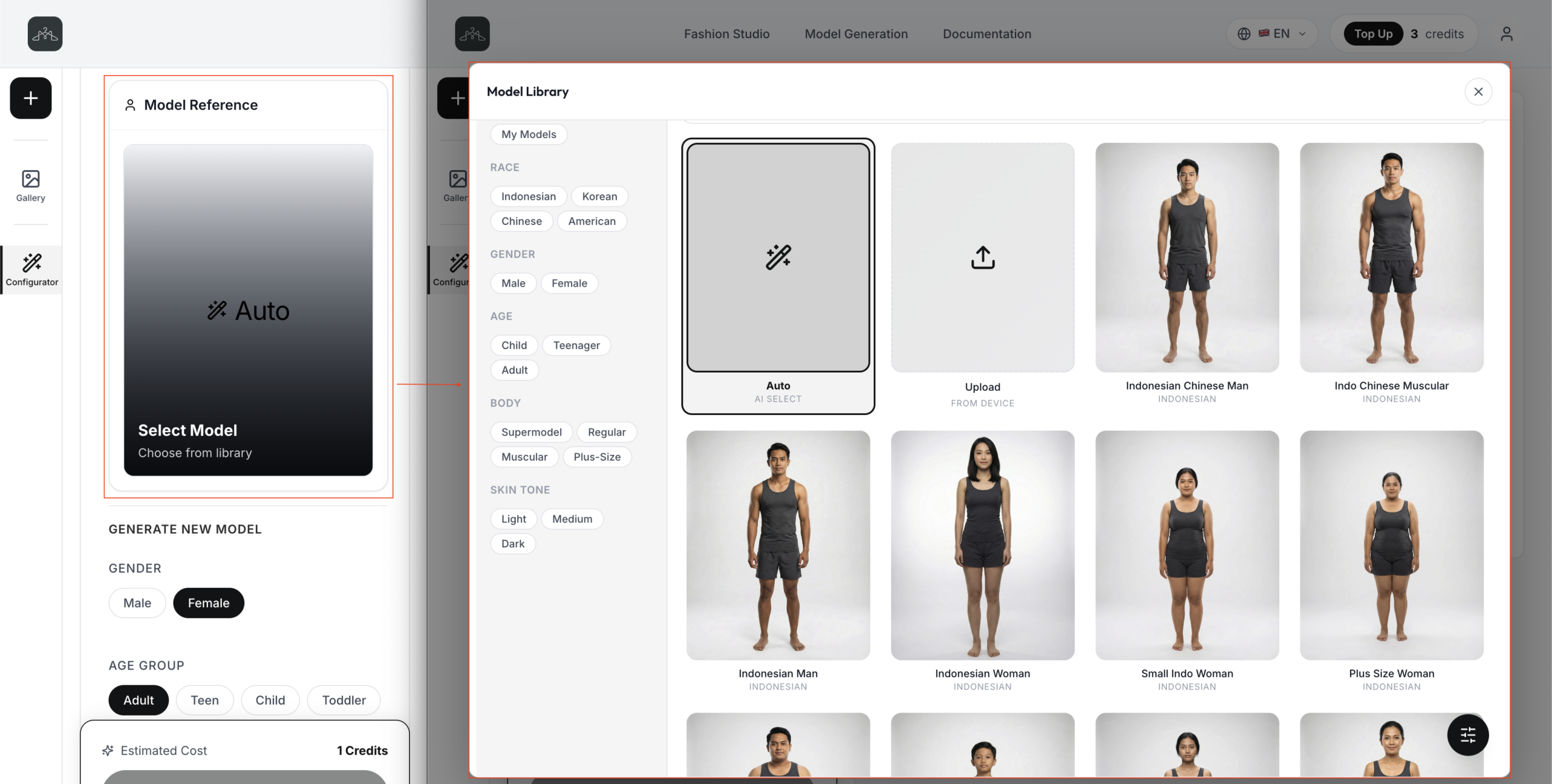
Saat menggunakan mode Human, Anda memiliki beberapa pilihan untuk model Anda. Untuk informasi lebih lanjut, lihat panduan Models Library.
- Model Library: Pilih model yang sudah ada dari library kami yang telah dikurasi.
- AI Generated Model: Biarkan AI menghasilkan model baru yang unik berdasarkan opsi dan karakteristik yang tersedia.
7. Memilih Background
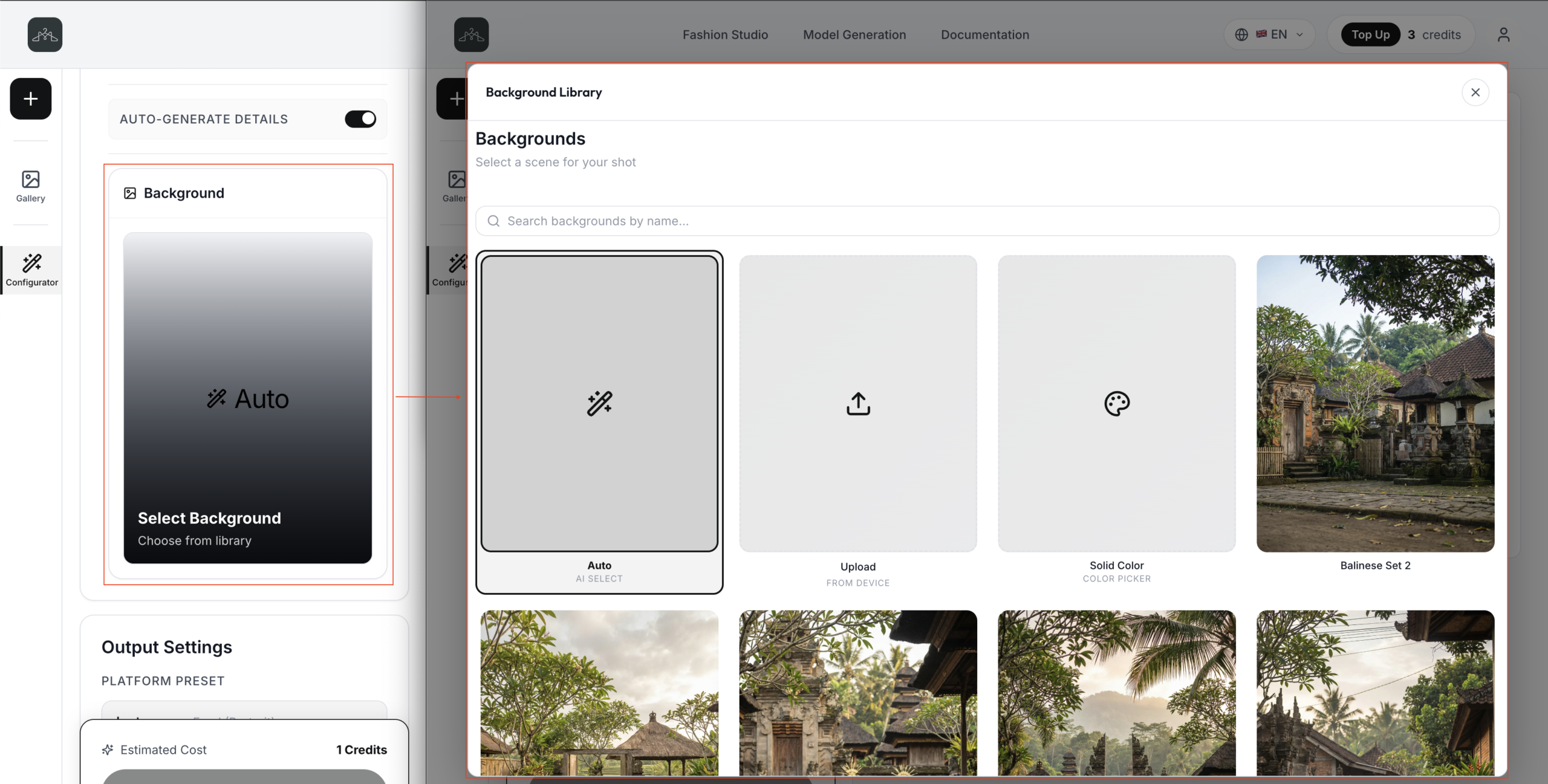
Atur latar untuk foto fashion Anda dengan memilih background. Anda dapat dengan cepat memilih dari Background Library kami untuk menemukan lingkungan yang sempurna dan melengkapi produk Anda. Lihat panduan Background Library untuk detail lebih lanjut.
8. Memilih Platform Preset (Output Settings)
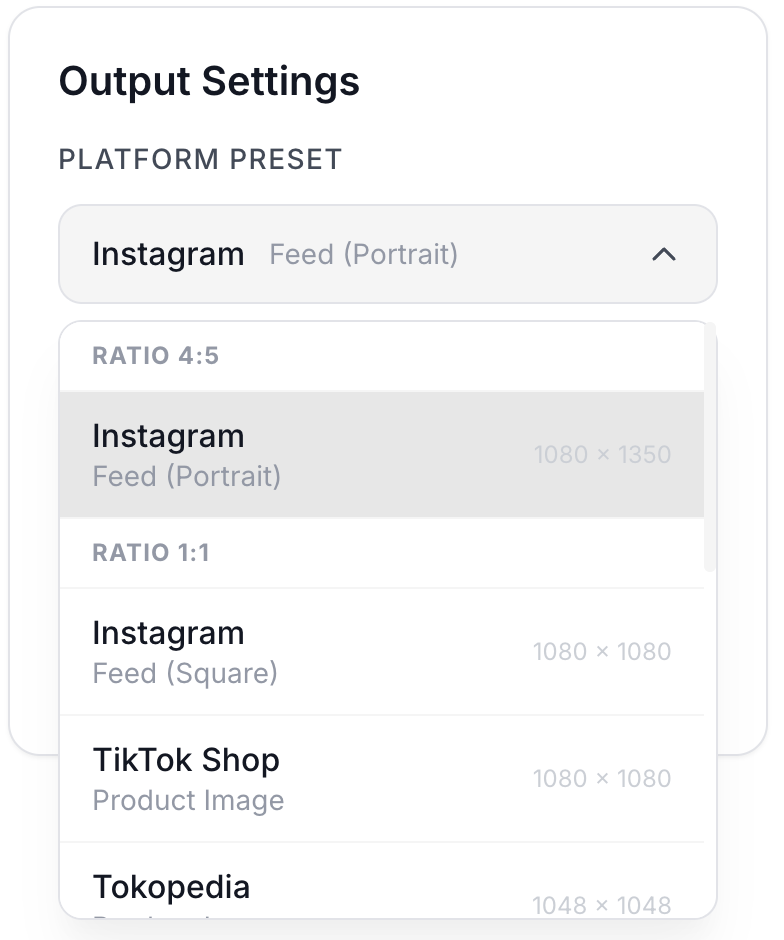
Terakhir, sebelum men-generate gambar Anda, pilih platform preset yang sesuai untuk memastikan output Anda berukuran sempurna untuk tujuan target Anda. Lihat panduan Output Settings untuk informasi lebih lanjut.
- Instagram (Feed Portrait, Square, Reels)
- TikTok (Video, Shop)
- Tokopedia (Product Photo, PLAY)
- Shopee (Product Photo, Video)
9. Men-generate dan Melihat Preview Output
Setelah mengonfigurasi pengaturan ini dan mengklik Generate, Anda dapat melacak dan mengelola hasil Anda di panel Output Preview.
- Generation Queue: Lacak progres secara real-time untuk setiap shot yang dipilih.
- Managing Results: Lihat, perbesar, download, atau hapus gambar yang telah di-generate.
- Refining: Gunakan input custom prompt untuk re-generation individual guna menyempurnakan hasil Anda.
- Bulk Actions: Download beberapa gambar dalam file
.zipatau re-generate batch dalam berbagai aspect ratio.
Untuk penjelasan lengkap fitur-fitur ini, baca dokumentasi Output Preview.
Siap untuk mulai? Klik tombol Generate dan saksikan fashion showcase Anda menjadi kenyataan!