Panduan Pemula Claude Code: Setup, Fitur, dan Best Practices
Claude Code adalah aplikasi AI berbasis terminal dari Anthropic yang memungkinkan kamu membuat code, melakukan debug proyek, dan membangun aplikasi hanya menggunakan perintah bahasa sehari-hari (natural language prompts). Dengan berperan sebagai AI coding agent langsung di dalam command line kamu, alat ini membantu pemula maupun developer berpengalaman untuk membuat proyek utuh tanpa harus menulis code secara manual.
Panduan ini akan mengupas tuntas semua yang perlu kamu tahu untuk instalasi, konfigurasi, hingga menguasai Claude Code.
Prerequisites dan Requirements
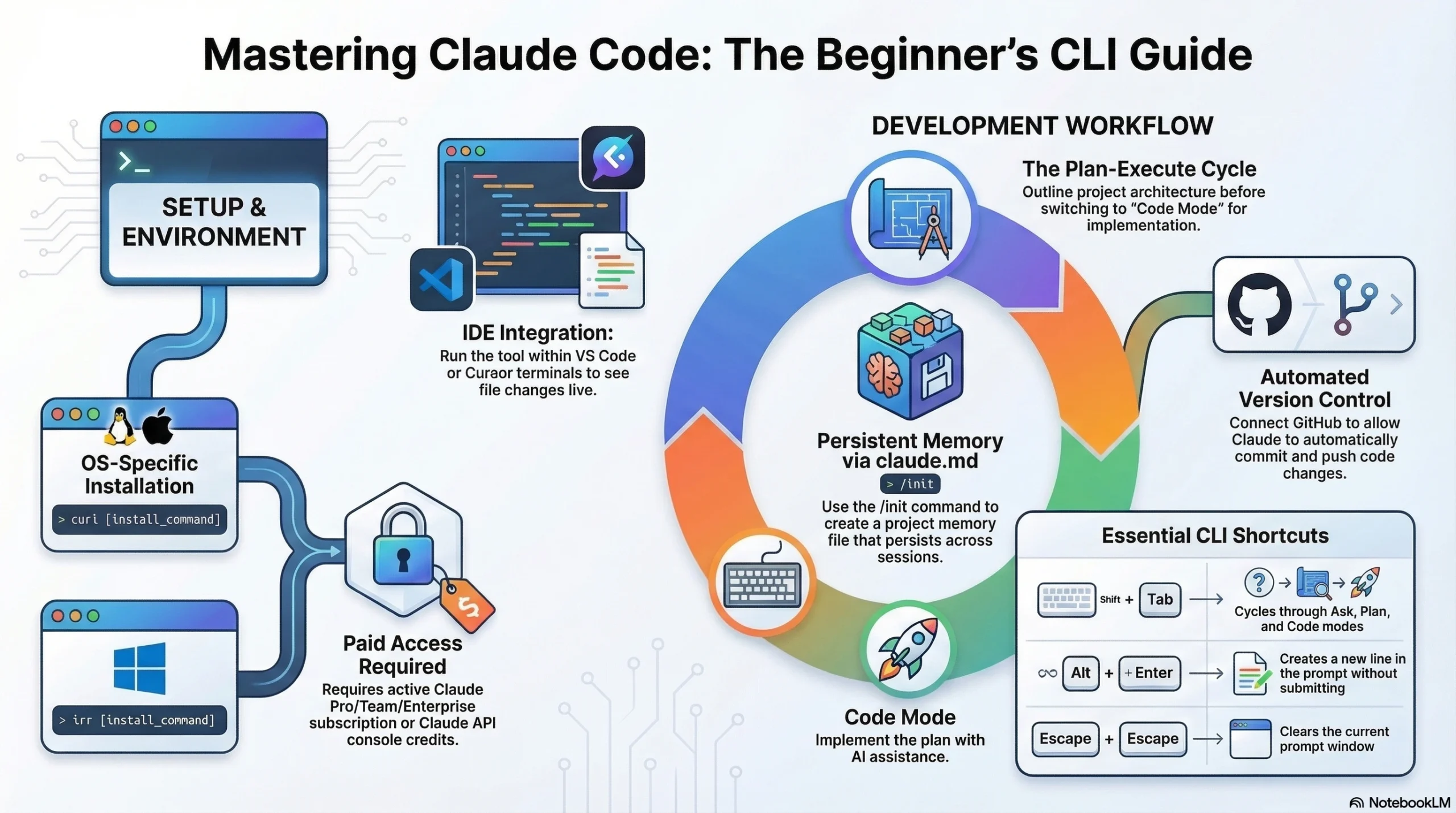
Sebelum menginstal Claude Code, kamu perlu menyiapkan akun yang sesuai. Claude Code membutuhkan langganan Claude berbayar (seperti Pro, Max, Teams, atau Enterprise) (claude.ai) atau sebuah API key yang sudah terisi tokens dari Claude console.
Jika kamu baru memulai, disarankan untuk mencobanya di paket termurah dulu, karena penggunaan prompt yang intens bisa menghabiskan credits dengan cepat.
Panduan Instalasi
Claude Code bukanlah aplikasi desktop mandiri; alat ini berjalan langsung di dalam shell atau terminal kamu.
Buka terminal kamu:
- Windows: Cari dan buka PowerShell.
- Mac/Linux: Buka Terminal standar.
Instal alatnya:
- User Mac/Linux: Jalankan perintah instalasi curl yang tersedia di dokumentasi Anthropic.
- User Windows: Jalankan perintah irm di PowerShell.
Initialize dan Authenticate: Setelah terinstal, tes dengan mengetik perintah berikut:
claudeSaat pertama kali dijalankan, kamu akan diminta melakukan autentikasi via web browser. Setelah sign in, kamu akan diminta untuk “trust” folder tempat kamu bekerja; cukup konfirmasi dengan pilih “yes”.
Catatan: Jika command line terasa terlalu rumit, Anthropic juga menawarkan aplikasi Claude desktop dengan UI yang lebih simpel, meskipun fitur project management-nya tidak secanggih versi CLI.
Setup Development Environment yang Ideal
Meskipun kamu bisa menggunakan Claude Code di standalone terminal, alat ini paling enak dipakai bersama code editor seperti Visual Studio Code (VS Code) atau Cursor. Ini memungkinkan kamu melihat Claude membuat file dan code secara real-time.
- Buat folder proyek baru dan buka di dalam code editor pilihanmu.
- Buka integrated terminal di editor menggunakan shortcut
Ctrl + `(Windows) atauCmd + `(Mac). - Ketik
claudedi terminal dan setujui untuk trusting folder tersebut.
Setting Up Git dan GitHub
Agar hasil kerjamu tidak hilang dan bisa memantau perubahan yang dibuat Claude, sangat disarankan untuk mengonfigurasi Git dan GitHub. Claude Code bisa membantu proses ini:
Instal Git: Cukup minta Claude melakukannya dengan mengetik:
install git(Jika muncul permissions error di Windows, pastikan kamu menjalankan PowerShell sebagai Administrator.)
Connect ke GitHub: Minta Claude menjalankan perintah login GitHub:
gh auth loginJika GitHub CLI (gh) (https://cli.github.com) belum ada, Claude bisa menginstalnya. Setelah dimulai, ikuti instruksi untuk menyalin one-time code dan autentikasi via browser.
Automate Commits: Kamu bisa memerintahkan Claude untuk otomatis menggunakan version control dengan prompt seperti:
initialize a git repository and push it to githubClaude akan mengeksekusi perintah untuk initialize repository dan melakukan push untuk update ke depannya.
Fitur Utama dan Workflow
Prompting dan Generating Code
Setelah beres di-setup, kamu tinggal beri tahu Claude apa yang ingin dibuat. Contohnya, kamu bisa memintanya membuat game berbasis web:
make tic tac toe that I can play on the webClaude akan menampilkan code yang dihasilkan dan meminta izin untuk menyimpan file-file tersebut. Gunakan tombol panah untuk memilih “yes” dan menerima perubahan (edits).
Claude Code Modes
Claude Code punya tiga mode utama yang bisa kamu ganti-ganti dengan menekan Shift + Tab:
- Plan Mode: Membuat rencana struktur yang detail sebelum mulai coding, cocok untuk merancang aplikasi yang kompleks.
- Ask Mode (Default): Meminta izin kamu sebelum menjalankan perintah atau mengeksekusi code.
- Code Mode: Otomatis menerima edits dan mulai coding tanpa perlu meminta izin manual.
Memilih AI Models
Karena proses generate code bisa memakan biaya, kamu mungkin ingin mengganti AI models tergantung tingkat kesulitan tugasmu. Caranya dengan mengetik:
/modelIni akan membuka menu untuk memilih antara Opus (paling pintar/mahal), Sonnet (seimbang), dan Haiku (paling cepat dan murah).
Persistent Memory dengan claude.md
Secara default, jika kamu keluar dari sesi menggunakan /exit dan memulai sesi baru, Claude akan lupa dengan percakapan sebelumnya.
Agar Claude punya konteks yang terus tersimpan tentang aturan proyekmu, ketik:
/initIni akan membuat file claude.md. Claude akan membaca file markdown ini setiap awal sesi untuk memahami gambaran proyek, design patterns, dan workflows (seperti perintah untuk selalu commit ke GitHub) tanpa kamu harus menjelaskannya berulang kali.
Cheat Sheet Perintah Penting dan Shortcuts
Berikut adalah keyboard shortcuts dan perintah paling penting untuk navigasi:
- /help: Menampilkan perintah umum dan shortcuts.
- /commands: List semua perintah yang tersedia.
- Escape (tekan 2x): Menghapus teks prompt yang sedang ditulis.
- Tombol Panah Atas/Bawah: Melihat riwayat perintah sebelumnya.
- Alt + Enter (atau Option + Enter): Membuat baris baru di dalam prompt tanpa mengirimnya.
- Ctrl + O: Membuka verbose mode untuk melihat internal logs dan apa yang sedang dipikirkan Claude.
- /tasks: Melihat proses yang berjalan di background (seperti web server). Tekan K untuk mematikan (kill) tugas yang aktif.
- Escape (saat generate): Langsung menghentikan (interrupt) eksekusi yang sedang berjalan.
- /agents & /skills: Fitur lanjutan untuk membuat agen spesialis atau menyimpan alur kerja otomatis yang bisa diulang.